Command Palette

Search for a command to run...

線性漸層與感應式漸層的差異

Published
1 min read
線性漸層與感應式漸層的差異

在 Adobe Illustrator 中,漸層(Gradient)是常見的色彩工具,可讓顏色在圖形中自然過渡,廣泛應用於背景、插畫與圖形設計。

然而,在使用內建漸層時,顏色過渡有時可能不夠平滑,例如出現中間色偏灰或色階斷層等情況,這通常與漸層的色彩內插方式有關。

本文將介紹 Illustrator 的線性漸層(Linear Gradient),並簡單說明與感知色彩空間(如 OKLAB)相關的漸層計算方式,了解兩者在色彩過渡效果上的差異。


原生工具的盲點:線性漸層出現不自然的色彩過渡

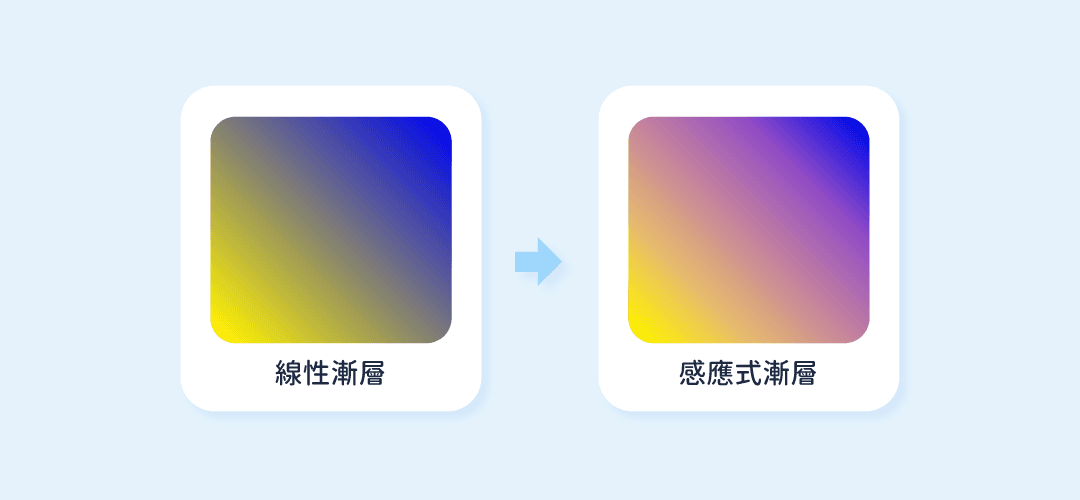
Illustrator 的原生漸層預設採用的是線性 RGB 內插補點來計算顏色過渡。
也就是說,當設定兩個顏色(例如從黃色到藍色)時,軟體會在紅(R)、綠(G)、藍(B)三個色彩通道中,依照數值比例逐步混合顏色。

不過,這種計算方式有時會讓漸層的視覺效果看起來不太自然,常見情況包括:

  1. 中間色調偏灰:
    當兩個飽和度較高的顏色進行漸層時,中間產生的顏色有時會看起來偏灰或混濁,使整體漸層不夠乾淨。

  2. 漸層出現斷層:
    如果兩個顏色差異較大,或亮度變化較為明顯時,漸層中間可能會出現分段或不夠平滑的情況。

  3. 亮度過渡不平均:
    雖然顏色是以數值線性混合,但在人眼的感受上,某些區域可能會突然變亮或變暗,因此看起來不夠均勻。

圖片來源:https://css-tricks.com/the-gray-dead-zone-of-gradients/

🔼 圖片來源:https://css-tricks.com/the-gray-dead-zone-of-gradients/

如果想要改善這種灰濁的過渡效果,通常需要手動在漸層中加入額外的中間色。
不過這種做法需要反覆調整,會花費較多時間,而且結果也不一定完全理想。


感應式漸層:更符合人眼感受的色彩過渡

相較於線性 RGB 的漸層計算方式,感應式漸層(或稱感知漸層、知覺漸層)會使用感知色彩空間(Perceptual Color Space)來計算顏色過渡。常見的例子包括 CIE Lab,以及較新的 OKLAB。

Lab 色彩空間是為了更接近人類視覺感受而設計的。它將顏色拆分為三個通道:

  • L (Lightness): 代表感知亮度,從 0(純黑)到 100(純白)。

  • a (Green-Red): 代表從綠到紅的色彩軸線。

  • b (Blue-Yellow): 代表從藍到黃的色彩軸線。

在感應式漸層中,系統會先把起點色與終點色轉換到 Lab 色彩空間,然後在這個空間中計算顏色過渡,最後再轉換回 RGB 顯示。

以 OKLAB 為例,它是近年較常被使用的感知色彩空間。相較於傳統 Lab,OKLAB 在色彩均勻性上表現更好,也就是說,顏色數值的變化在人眼看起來會更一致,因此漸層效果通常會更自然。

這解決了什麼問題?

  1. 過渡更平滑:
    由於顏色是在 Lab 空間中計算過渡,顏色混合會更接近人眼的感受,因此漸層通常看起來更平滑,也比較不容易出現灰濁或斷層的情況。

  2. 亮度變化更均勻:
    Lab 色彩空間中的亮度(L)是獨立的數值,因此在漸層過程中,亮度變化通常會比較穩定,減少突然變亮或變暗的情況。

  3. 顏色飽和度較不容易降低:
    在飽和色之間建立漸層時,中間色通常能保留較好的色彩飽和度,避免線性 RGB 混合時常見的去飽和現象。

這類技術其實已經被一些設計軟體採用。例如 Adobe Photoshop 就提供了基於 Lab 色彩空間的漸層計算方式。

不過在 Illustrator 中,目前仍然主要使用 RGB 的漸層計算方式,因此在某些情況下,設計師仍然需要透過其他方法來改善漸層效果。


感應式漸層對設計師的實質幫助

導入感應式漸層後,在實際應用上通常會帶來幾個明顯的改善:

  1. 漸層效果更自然:
    顏色過渡會更平滑,較不容易出現斷層或灰濁的情況,因此在 Logo、插畫背景或 UI 元件中,色彩表現通常會更穩定。

  2. 減少手動調整的時間:
    過去在製作漸層時,有時需要加入多個中間色來調整過渡效果。使用感應式漸層後,通常可以減少這類手動調整的需求。

  3. 更容易嘗試不同的配色:
    當漸層過渡更穩定時,可以更放心地嘗試不同的顏色組合,不用花太多時間處理中間色的問題。

在某些情況下,Illustrator 的原生線性漸層可能會出現過渡不夠自然的情況。使用基於 OKLAB 等感知色彩空間的漸層計算方式,可以讓顏色過渡更接近人眼的感受,因此漸層效果通常會更平滑。

對需要大量使用漸層的設計工作來說,這類功能可以作為一種補充工具,幫助改善漸層效果,也讓色彩調整的過程更簡單。
想在Illustrator中試試看感應式漸層嗎? 安裝IllustKit就能立即體驗

More from this blog

Adobe Illustrator 的動作、指令碼、外掛與擴充功能:差異與用途

在 Adobe Illustrator 的使用過程中,設計師常會接觸到不同類型的功能擴展工具,例如動作(Actions)、指令碼(Script)、外掛(Plugin)與擴充功能(Extension)。 這些工具都能協助提升工作效率或擴展 Illustrator 的功能,但在技術架構、運作方式與適用情境上各有不同。了解它們之間的差異,有助於設計師在不同工作需求下選擇合適的工具,讓設計流程更加順暢。

Mar 16, 20263 min read
Adobe Illustrator 的動作、指令碼、外掛與擴充功能:差異與用途

Illustrator 原生寬度工具 與 IllustKit 筆刷寬度工具功能比較

在 Illustrator 中,筆畫(Stroke)功能提供了多種調整方式,例如寬度工具(Width Tool)與寬度描述檔(Width Profile),讓設計師可以建立具有粗細變化的筆畫效果。這些功能常用於手繪風格或字體設計。 不過,在使用與數位繪圖板相關的 沾水筆筆刷(Calligraphic Brushes) 時,原生寬度工具在調整筆畫外觀上仍有一些限制。 本文將說明 Illustrato

Mar 16, 20261 min read
Illustrator 原生寬度工具 與 IllustKit 筆刷寬度工具功能比較

Illustrator 旋轉工具的限制:原生工具與 IllustKit 增強旋轉工具比較

在 Adobe Illustrator 中,旋轉工具(Rotate Tool)與選取工具(Selection Tool,黑箭頭)是常用的物件操作工具。對於一般向量圖形,它們通常可以正常完成旋轉操作。 不過,當物件套用了「沾水筆刷」或特定「效果」時,原生旋轉的結果有時會出現不符合預期的情況,影響操作效率。 本文將說明這些情況下可能出現的限制,並介紹 IllustKit 的增強旋轉工具,作為改善此類問

Mar 13, 20261 min read
Illustrator 旋轉工具的限制:原生工具與 IllustKit 增強旋轉工具比較

Illustrator 外掛效果(fx):未安裝外掛時的顯示與處理方式

當在 Illustrator 中使用第三方外掛(例如 IllustKit)建立特殊效果(fx)後,如果將檔案分享給未安裝相同外掛的使用者,或是在沒有安裝外掛的電腦上開啟檔案,可能會出現顯示或效果上的差異。 以下將說明在未安裝外掛的情況下,Illustrator 對這些效果的顯示方式與處理方式。 未安裝外掛時開啟檔案的警示與限制 當 Illustrator 開啟包含未安裝外掛效果(fx)的檔案時,

Mar 13, 20261 min read
Illustrator 外掛效果(fx):未安裝外掛時的顯示與處理方式

輕鬆查詢 .ai 檔案版本的方法

在設計工作中,有時會收到 .ai 檔案卻無法開啟,或開啟後出現版面錯誤。這通常與 Illustrator 版本不相容有關。由於 Illustrator 會持續更新,新版檔案中的某些功能可能無法被舊版軟體完整支援。 因此,了解如何查詢 .ai 檔案的版本就變得很重要。確認檔案版本可以幫助判斷相容性,也能減少溝通與重複修改的情況。 本文將介紹幾種常見的方法,協助快速確認 .ai 檔案的版本資訊。 為

Mar 12, 20262 min read
輕鬆查詢 .ai 檔案版本的方法
T

Totallypic

10 posts