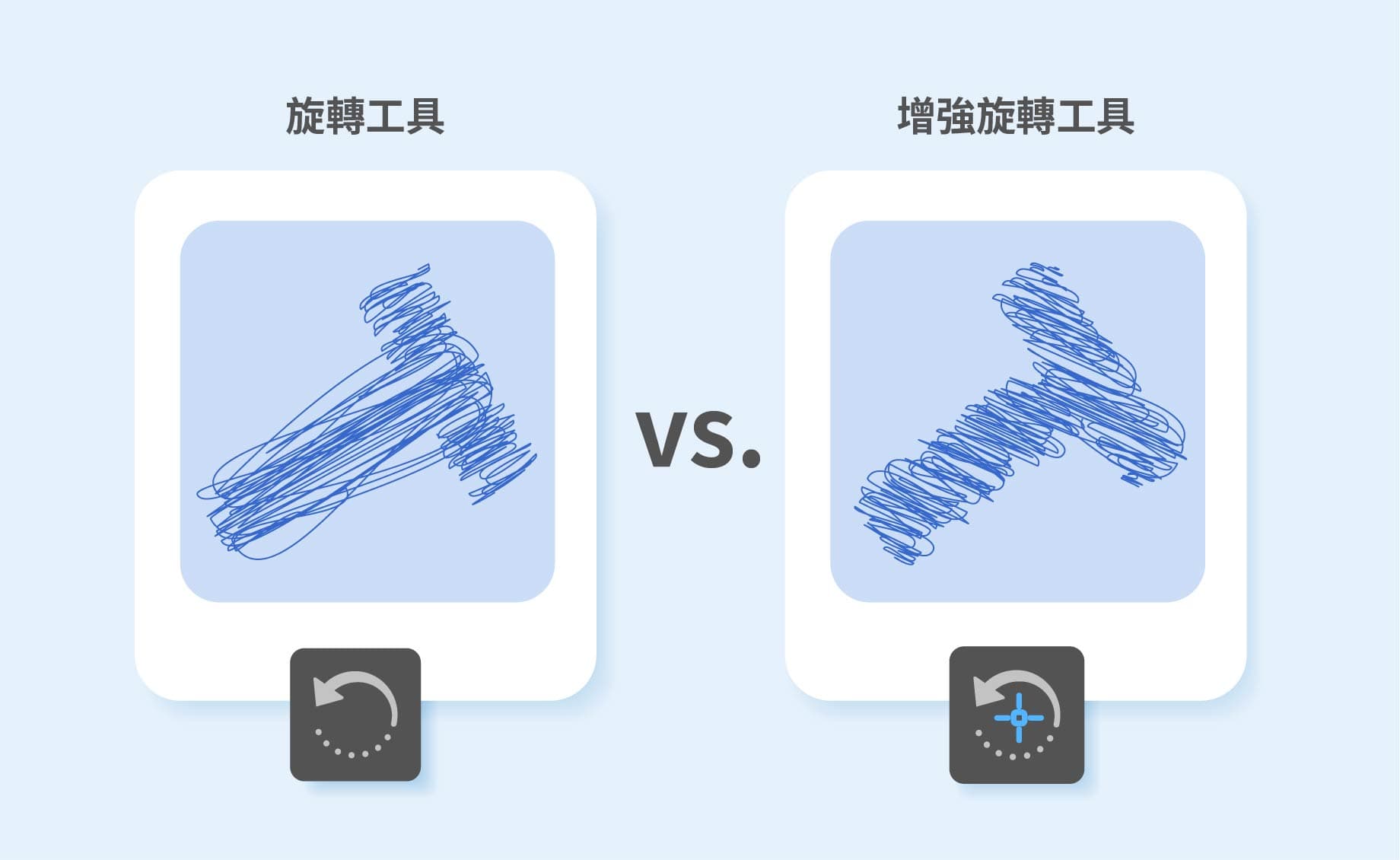
Illustrator 螺旋線難以精確定位?使用「增強螺旋工具」設定準確起點
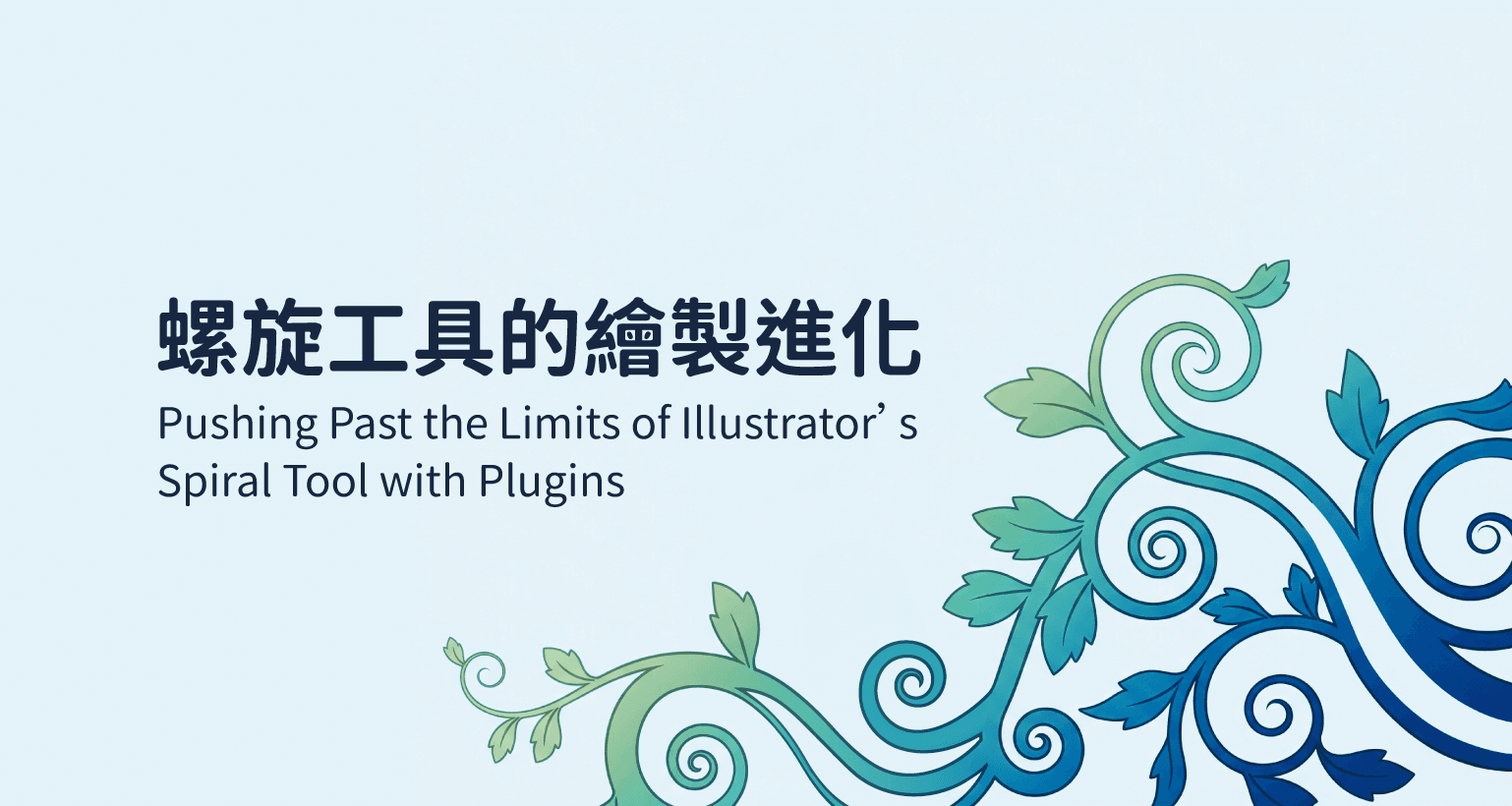
在 Illustrator 中使用原生 螺旋工具(Spiral Tool) 時,螺旋線的繪製起點往往難以精確控制,這主要與工具的操作邏輯有關。
本文將說明此限制,並介紹 IllustKit 增強螺旋工具 如何提供更直覺且精確的螺旋線繪製方式。
原生螺旋工具的限制:起點難以精確對位
原生螺旋工具的核心限制在於:螺旋線是以「螺旋中心」為起點向外拖曳生成。
因此,當需要讓螺旋從既有路徑的某個位置(例如藤蔓分支)開始延伸時,通常需要先在空白處繪製螺旋線,再透過移動與旋轉手動對齊至目標位置。
這種「先繪製再對齊」的操作流程較不直覺,也會增加對位調整的時間。

IllustKit 增強螺旋工具:從指定起點繪製螺旋線
為解決原生螺旋工具的操作限制,IllustKit 增強螺旋工具 重新設計了螺旋線的繪製邏輯,使螺旋可從指定位置開始生成。
1. 精確的起始點定位:
使用者點擊的位置即為螺旋線的起點,可直接在既有路徑上定位並開始拖曳。螺旋線會從該點向內或向外延伸,適用於需要與其他路徑精確連接的圖形,例如植物紋樣或裝飾曲線。
💡開啟智慧型參考線,可以吸附路徑、錨點位置,讓銜接更容易唷!
2. 即時的參數控制:
在拖曳繪製過程中,可透過修飾鍵即時調整螺旋參數,無需開啟設定對話框,使操作流程更流暢。

修飾鍵功能比較表:原生工具 vs 增強工具
功能 | 原生螺旋工具 | IllustKit 增強螺旋工具 |
限制角度方向 | Shift | Shift |
沿路徑切線建立 | ❌ | 先按住 Shift 再從路徑上建立螺旋 |
切換順 / 逆時針方向 | ❌需開啟對話框 | 暫時切換:Alt / Option |
增減圈數 ( 段數 ) | ↑ / ↓ 方向鍵 | ↑ / ↓ 方向鍵 |
調整衰減值 | Ctrl / Command | Ctrl / Command |
調整螺旋緊密程度 ( 單位圓弧比例 ) | ❌ | ← / → 方向鍵 |
拖曳時增減圈數 | Alt / Option | ❌ |
在需要精確對位的設計情境中,原生螺旋工具以中心為起點的繪製方式,往往需要額外的對齊與調整操作。
IllustKit 增強螺旋工具 採用「起點式繪圖邏輯」,使螺旋線可直接從指定位置生成,有助於減少定位與對齊的操作步驟,提升繪圖效率。