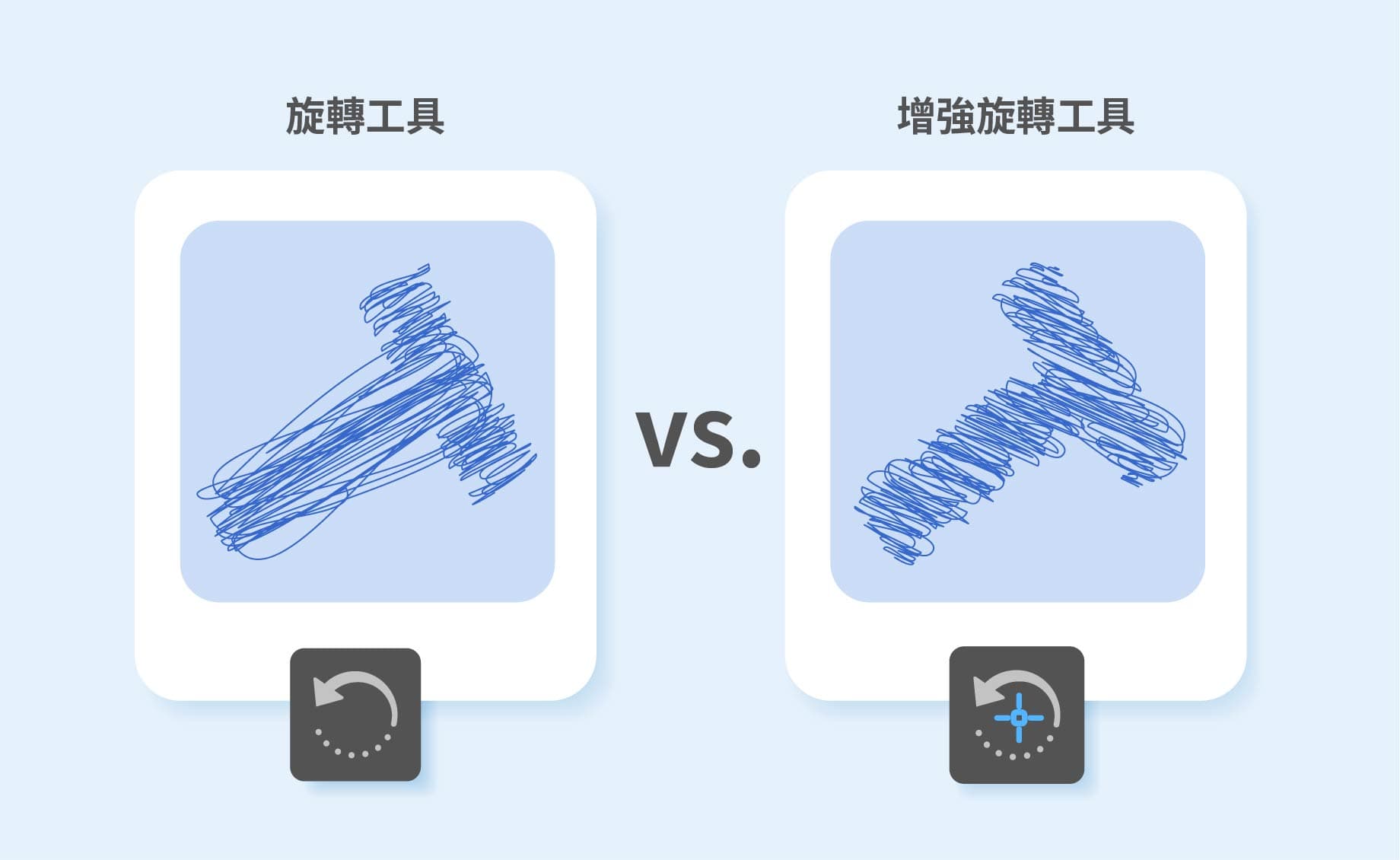
Illustrator 原生寬度工具 與 IllustKit 筆刷寬度工具功能比較
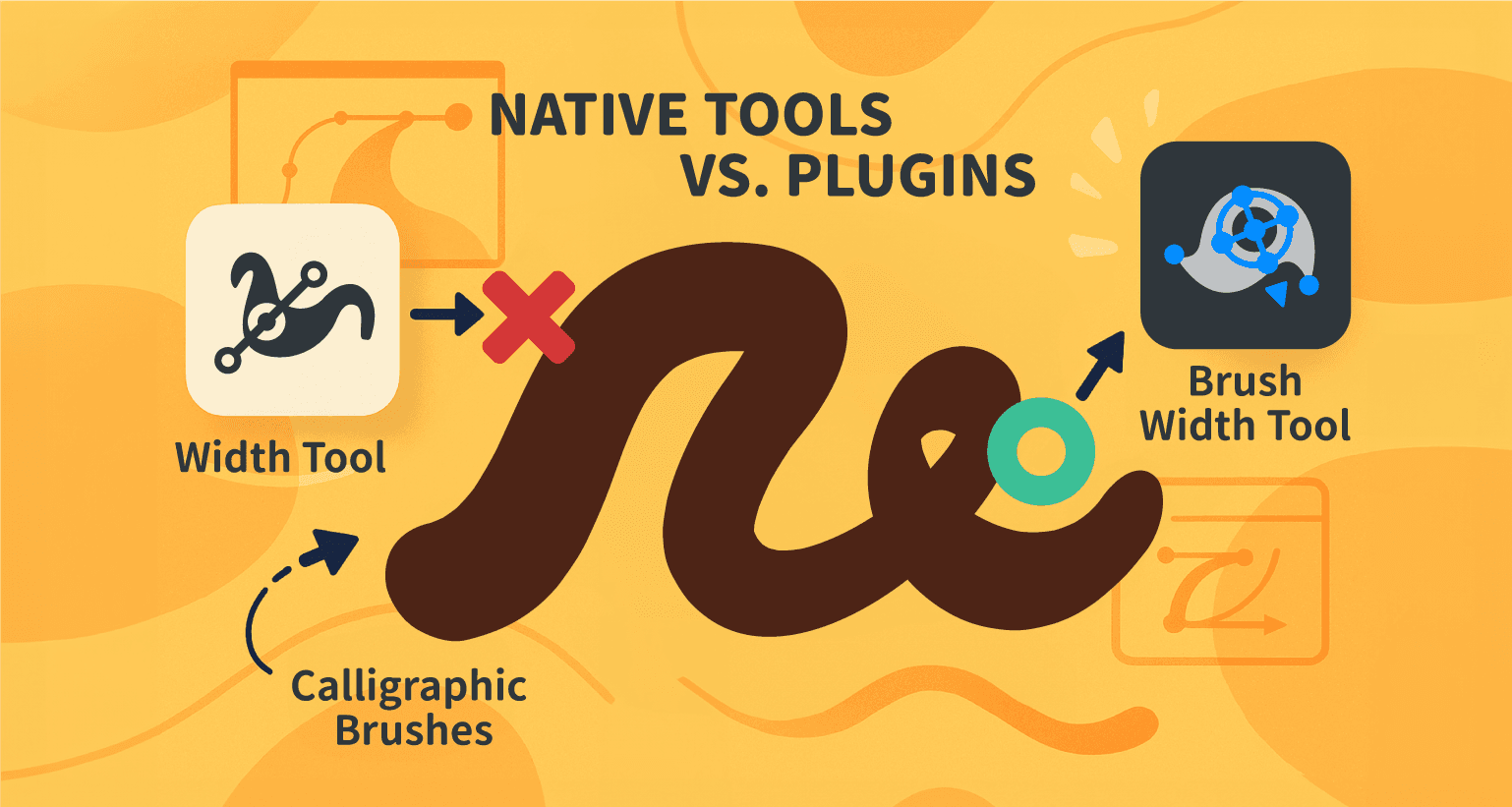
在 Illustrator 中,筆畫(Stroke)功能提供了多種調整方式,例如寬度工具(Width Tool)與寬度描述檔(Width Profile),讓設計師可以建立具有粗細變化的筆畫效果。這些功能常用於手繪風格或字體設計。
不過,在使用與數位繪圖板相關的 沾水筆筆刷(Calligraphic Brushes) 時,原生寬度工具在調整筆畫外觀上仍有一些限制。
本文將說明 Illustrator 原生寬度編輯的運作方式,並介紹 IllustKit 筆刷寬度工具 在這些情境下所提供的補充功能。
Illustrator 原生筆畫寬度編輯的功能與限制
Illustrator 提供兩種主要方式來控制筆畫的粗細變化:

寬度工具(Width Tool):
可以在路徑上直接拖曳,調整筆畫的粗細變化。這種方式操作直觀,適合快速建立具有不同粗細的筆畫。寬度描述檔(Width Profile):
透過預設或自訂的描述檔,讓筆畫沿著路徑自動產生粗細變化,例如兩端較細、中間較粗,或由粗逐漸變細。
不過,這些寬度編輯功能無法直接套用在使用「沾水筆筆刷」繪製的物件上。
當使用數位繪圖板搭配沾水筆筆刷繪製時,筆畫會依據壓力與傾斜等輸入參數產生粗細、圓度與角度的變化。這些筆觸能模擬較自然的書寫或手繪效果,但在繪製完成後,Illustrator 原生工具無法再進一步調整這些寬度變化。
在這種情況下,通常會遇到以下限制:
無法直接修改筆畫寬度:
若需要調整某段筆畫的粗細,通常需要重新繪製該筆畫。局部調整較為困難:
雖然數位筆能提供自然的筆觸變化,但原生工具較難對局部筆畫進行精確調整。數位繪圖流程中的編輯限制:
對於習慣進行非破壞性編輯的人而言,這項限制可能會影響數位繪圖時的調整流程。
IllustKit 筆刷寬度工具:擴充沾水筆筆刷的編輯方式
IllustKit 提供了筆刷寬度工具,用於補充 Illustrator 在沾水筆筆刷編輯上的限制。透過這個工具,使用沾水筆筆刷建立的物件也能像一般路徑一樣進行寬度調整,讓筆畫的粗細變化可以更容易地修改與控制。

核心原理與功能:
IllustKit 筆刷寬度工具可以直接編輯沾水筆筆刷在建立筆畫時所記錄的相關參數。這些參數原本主要由數位筆的壓力、傾斜或方向等輸入產生,而此工具讓這些筆刷屬性能以視覺化方式進行調整。
精確控制點編輯:
在建立筆畫後,可以在沾水筆筆畫上新增或調整控制點。每個控制點都能修改該位置的寬度、圓度(筆刷形狀)與角度(筆刷方向),讓筆畫的粗細與形狀能進一步調整。支援滑鼠操作:
即使沒有數位繪圖板,也可以使用滑鼠調整沾水筆筆畫的粗細變化,操作方式與原生寬度工具相似。類似寬度描述檔的應用:
透過調整筆畫的寬度、圓度與角度,可以建立較平滑的筆畫粗細變化。在需要同時保留手繪感與可調整性的情境(例如字體或插圖設計)中,這種方式能提供更多編輯彈性。
應用場景:
美術字體設計:
在字體設計過程中,可以先使用沾水筆筆刷繪製基本筆畫,再透過工具調整筆畫的粗細與筆鋒形狀。手繪風格插圖:
對於需要保留筆觸感的插圖,可以在完成繪製後,針對局部筆畫進行細部調整。標誌與圖標設計:
在需要精確控制筆畫粗細與比例的情境中,可以更方便地調整線條形狀與視覺平衡。

潛在限制:
IllustKit 筆刷寬度工具在使用上仍受到 Illustrator 部分系統限制的影響:
控制點數量限制:
每條路徑最多可建立 101 個控制點。在較長的筆畫路徑上,可能無法在所有細微位置都設定控制點,因此較適合用於中等長度或分段的筆畫。角度精度限制:
旋轉角度以 256 個區段計算,因此在需要非常精確角度的情況下,可能會出現細微差異。
在多數手繪風格的插圖或字體設計情境中,這些限制通常不會影響使用。不過在需要高度幾何精度的設計中,仍需視實際需求評估其適用性。
比較表格:Illustrator 原生寬度工具 vs. IllustKit 筆刷寬度工具
| 特性 | Illustrator 寬度工具 / 寬度描述檔 | IllustKit 筆刷寬度工具 |
|---|---|---|
| 適用對象 | 筆畫、線條筆刷、圖樣筆刷 | 沾水筆筆刷(含原生繪圖筆刷)創建的筆畫 |
| 功能目的 | 編輯筆畫的粗細變化 | 編輯沾水筆筆刷的寬度、圓度、角度等參數 |
| 編輯方式 | 視覺化拖曳、選擇描述檔 | 視覺化控制點編輯 |
| 控制參數 | 寬度 | 寬度、圓度、角度 |
| 效率提升 | 對於筆畫的寬度編輯效率高 | 大幅減少重繪沾水筆筆刷的時間 |
| 限制 | 無法編輯沾水筆筆刷 | 無法編輯除了沾水筆刷外的筆畫路徑、路徑控制點數量(101個)和角度精度(256區段)限制 |
| 典型應用 | 筆畫粗細、預設筆畫樣式 | 美術字體、手繪插圖、需要精修筆觸的設計 |
Illustrator 在向量繪圖方面功能完善,但在數位筆刷筆畫的後續編輯上仍有一些限制。IllustKit 筆刷寬度工具提供了補充的編輯方式,讓沾水筆筆刷建立的筆畫也能進行寬度調整與細節修改。透過這個工具,設計師可以在保留筆觸特性的同時進行後續修整,讓繪圖流程更加靈活。