Illustrator 旋轉工具的限制:原生工具與 IllustKit 增強旋轉工具比較
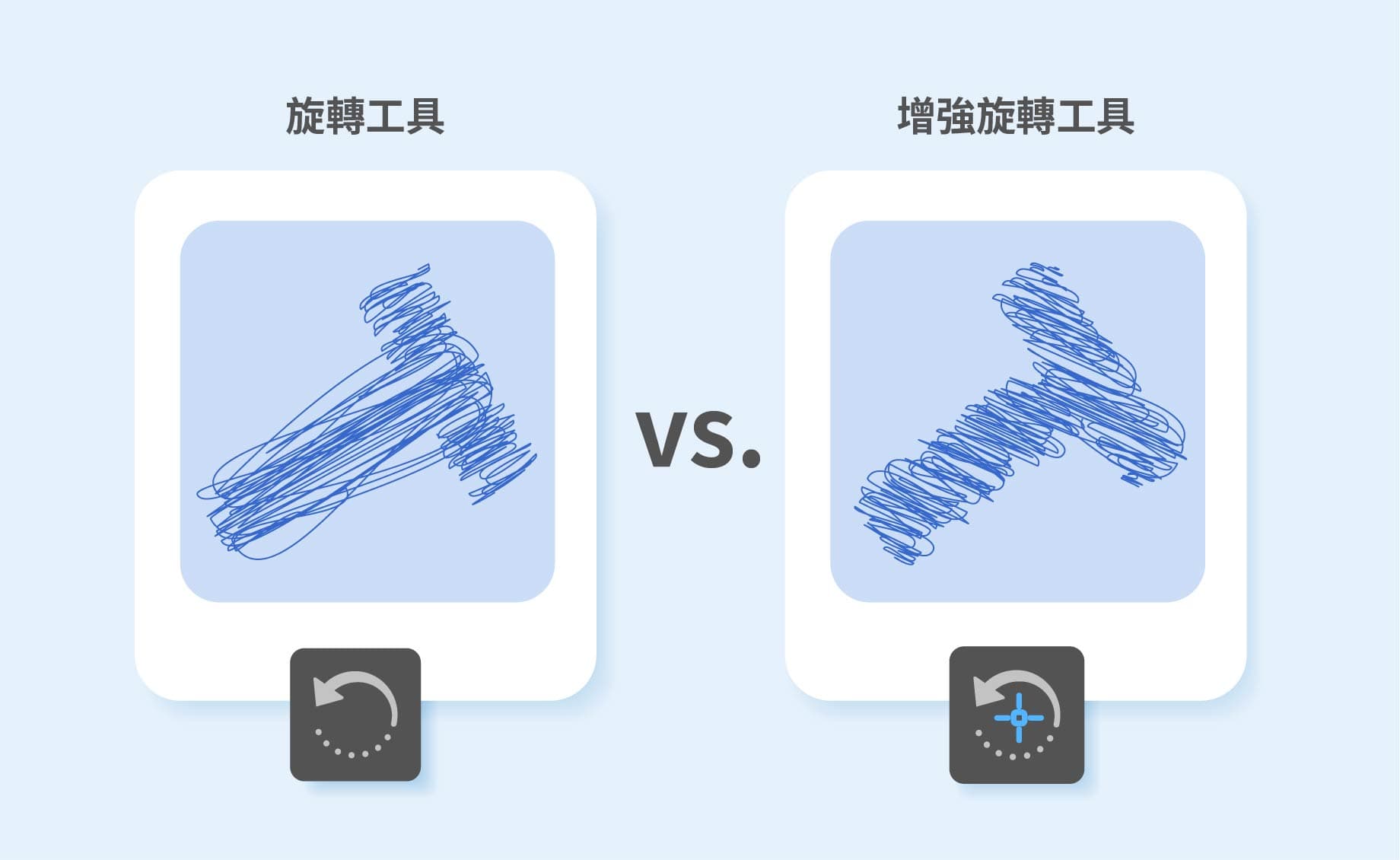
在 Adobe Illustrator 中,旋轉工具(Rotate Tool)與選取工具(Selection Tool,黑箭頭)是常用的物件操作工具。對於一般向量圖形,它們通常可以正常完成旋轉操作。
不過,當物件套用了「沾水筆刷」或特定「效果」時,原生旋轉的結果有時會出現不符合預期的情況,影響操作效率。
本文將說明這些情況下可能出現的限制,並介紹 IllustKit 的增強旋轉工具,作為改善此類問題的一種方式。
Illustrator 原生旋轉工具的限制:為何會出現變形?
當使用 Illustrator 的旋轉工具或選取工具旋轉物件時,對於一般的形狀與路徑,通常可以正常運作。但在某些情況下,旋轉結果可能會出現不符合預期的變化,例如以下兩種情況:
沾水筆筆刷的變形問題:

沾水筆筆刷(Calligraphic Brushes)會依照數位筆的壓感、傾斜等設定,產生具有粗細變化的筆畫。這類筆畫的外觀其實是由變形的橢圓形所構成。
當使用 Illustrator 的原生旋轉工具旋轉此類物件時,系統通常只會旋轉路徑本身,而不會同步旋轉筆刷外觀中的橢圓形結構。
因此在某些情況下,筆畫的粗細、圓度或角度可能會出現變化,使原本的筆觸效果產生變形。這在需要維持筆刷形狀與筆觸方向的設計情境中,可能會影響最終的視覺結果。
部分效果在旋轉時的角度問題:

Illustrator 提供多種效果,例如「製作陰影」或「塗抹」。當旋轉套用了這些效果的物件時,原生工具通常只會旋轉物件本身,而不會同步調整效果的方向或角度。
因此在某些情況下,陰影或紋理的方向可能與物件旋轉後的方向不一致。若要修正,通常需要先使用「擴充外觀(Expand Appearance)」將效果轉換為實際的向量形狀,再進行旋轉。
不過,擴充外觀後,這些效果將無法再以原本的參數方式編輯,例如調整陰影模糊或塗抹粗細,因此在後續修改時彈性會降低。
IllustKit 增強旋轉工具:改善旋轉行為的輔助工具
針對前述情況,IllustKit 提供了增強旋轉工具。雖然操作方式與 Illustrator 原生旋轉工具相似,但在部分旋轉行為上做了補充調整:
智能同步旋轉:
當旋轉套用沾水筆筆刷的物件時,增強旋轉工具會同步處理筆刷外觀中的構成元素(橢圓形)。因此在旋轉過程中,筆畫的粗細、圓度與角度可以維持原本的比例與外觀,減少旋轉時出現的筆刷變形。部分效果角度的同步調整:
對於「製作陰影」與「塗抹」這兩種效果,增強旋轉工具在旋轉物件時,會重新計算效果的參數,使效果方向在視覺上與物件旋轉保持一致。這樣在許多情況下可以避免先使用「擴充外觀」,並保留效果後續可編輯的彈性。⚠️ 限制說明: 由於 Illustrator 原生效果的運作方式限制,增強旋轉工具並不是直接旋轉效果本身,而是透過調整效果參數來達到相似的視覺結果。目前此功能主要適用於「沾水筆筆刷」、「製作陰影」與「塗抹」這三種情況,其他效果在未擴充外觀的情況下仍可能無法隨物件旋轉。持久的軸心位置:
Illustrator 原生旋轉工具的軸心通常會回到物件中心,且不會保留先前設定。增強旋轉工具則可以記住上一次設定的軸心位置,讓需要重複以同一軸心旋轉物件的情況更容易操作。
Illustrator 原生旋轉工具 vs. IllustKit 增強旋轉工具
| 特性 | Illustrator 原生旋轉工具 / 選取工具 | IllustKit 增強旋轉工具 |
|---|---|---|
| 對沾水筆筆刷 | 只旋轉路徑本身,筆刷外觀不會同步調整,可能出現筆畫變形。 | 同時旋轉路徑與筆刷外觀,使筆畫形狀維持原本比例。 |
| 對風格化效果 | 旋轉物件時,效果角度維持原設定(通常需擴充外觀後再調整)。 | 在旋轉物件時同步調整「製作陰影」與「塗抹」效果的角度,並保留效果的可編輯性。 |
| 軸心記憶 | 軸心每次使用時會回到物件中心,不會保留先前設定。 | 提供持久軸心功能,可記住上一次設定的軸心位置。 |
| 編輯彈性 | 若需調整部分效果,通常需要先擴充外觀。 | 在多數情況下可直接旋轉並保留效果的可編輯狀態。 |
| 操作效率 | 可能需要額外調整或使用擴充外觀。 | 可在旋轉時同步處理相關效果。 |
| 典型應用 | 適用於一般圖形與路徑的旋轉。 | 適用於沾水筆筆刷物件、套用特定效果的物件,以及需要以固定軸心重複旋轉的情境。 |
結語
Illustrator 的原生旋轉工具在多數情況下都能正常運作,但在處理沾水筆筆刷與部分風格化效果時,旋轉結果有時會出現限制。
IllustKit 的增強旋轉工具在這些情境下提供了補充功能,例如同步調整筆刷外觀、處理部分效果的角度,以及記憶旋轉軸心位置。這些功能可以讓旋轉操作更容易控制,同時保留物件與效果的可編輯性。