Illustrator 原生鉛筆工具與增強鉛筆外掛的壓感繼承
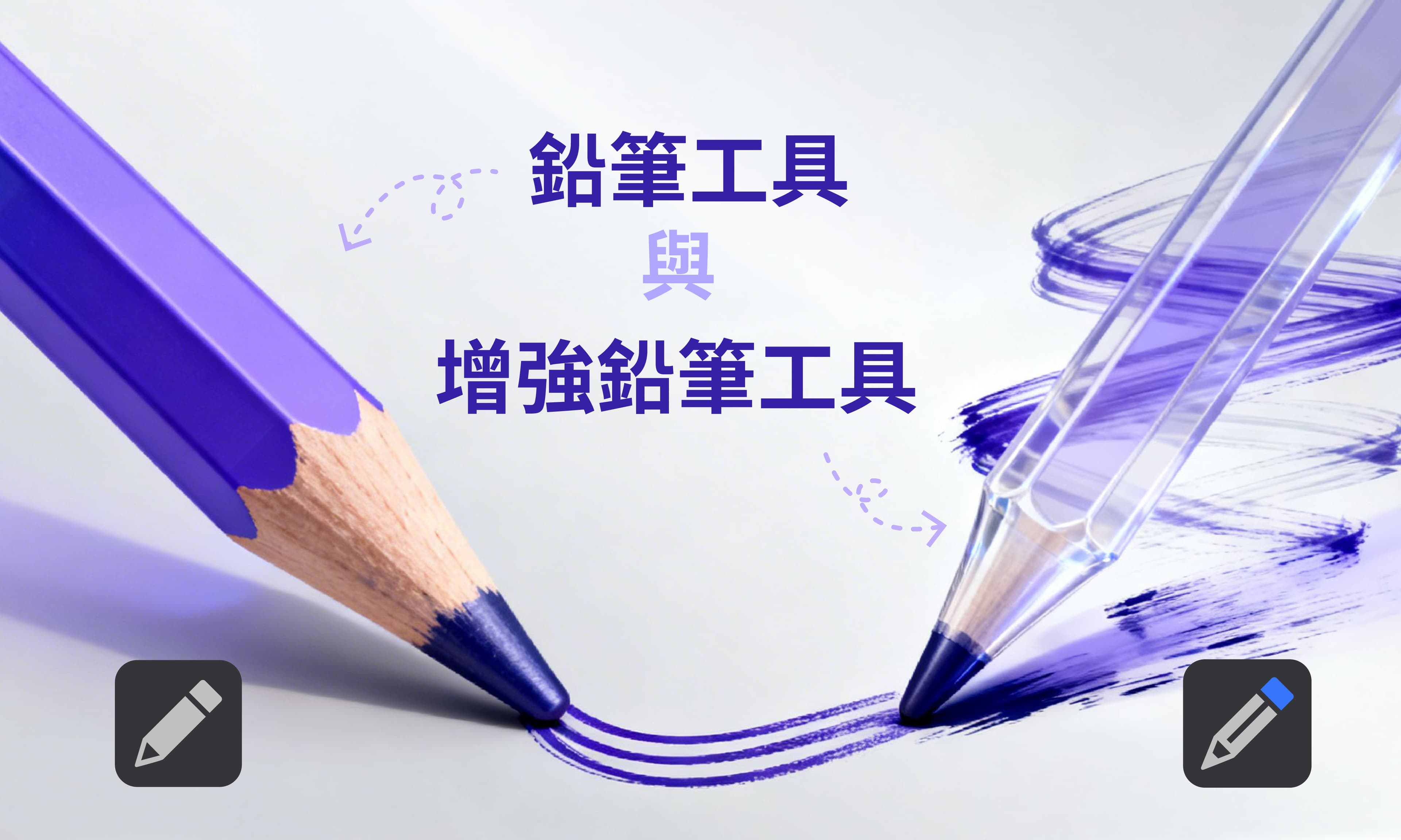
在 Illustrator 中,鉛筆工具(Pencil Tool)可以自由繪製路徑並套用筆刷效果。不過在使用數位筆時,像壓感或傾斜等筆觸資訊並不會被鉛筆工具繼承。
因此,即使已經調整好理想的筆刷效果,也無法直接用鉛筆工具再次繪出相同的筆觸,往往需要重新調整。
本文將說明 Illustrator 原生鉛筆工具在這方面的限制,並介紹 IllustKit 增強鉛筆工具如何透過筆觸記憶,讓筆刷效果可以被複製與重用。

原生工具的盲點:鉛筆工具無法繼承筆刷動態
當使用 Illustrator 的原生鉛筆工具繪製路徑時,系統會套用目前設定的外觀樣式,例如顏色、筆畫粗細或筆刷類型。不過,這些設定並不會保留數位筆在繪製時產生的動態資訊,例如:
壓感造成的粗細變化。
筆尖傾斜帶來的筆刷形狀變化(例如:變扁或變圓)。
筆尖方向影響的筆觸角度。
因此,即使原本的筆畫包含豐富的壓感或傾斜變化,當再次使用鉛筆工具繪製新路徑時,這些細節也不會被繼承。
在需要維持一致手繪風格或重複特定筆觸效果的設計工作中,往往需要額外的手動調整。
IllustKit 增強鉛筆工具:記錄並複製筆刷動態
為了改善原生鉛筆工具無法保留數位筆動態資訊的問題,IllustKit 提供了增強鉛筆工具。這個工具可以記錄並套用筆刷的動態屬性,讓筆觸效果更容易重複使用。
🔹自動繼承筆刷動態:
增強鉛筆工具會記錄上一條路徑或選取物件中的筆刷動態資訊,例如壓感、傾斜或方向。當再次繪製新路徑時,這些設定會自動套用到新的筆畫上,因此不需要重新調整筆觸效果。
🔹即時切換筆刷來源:
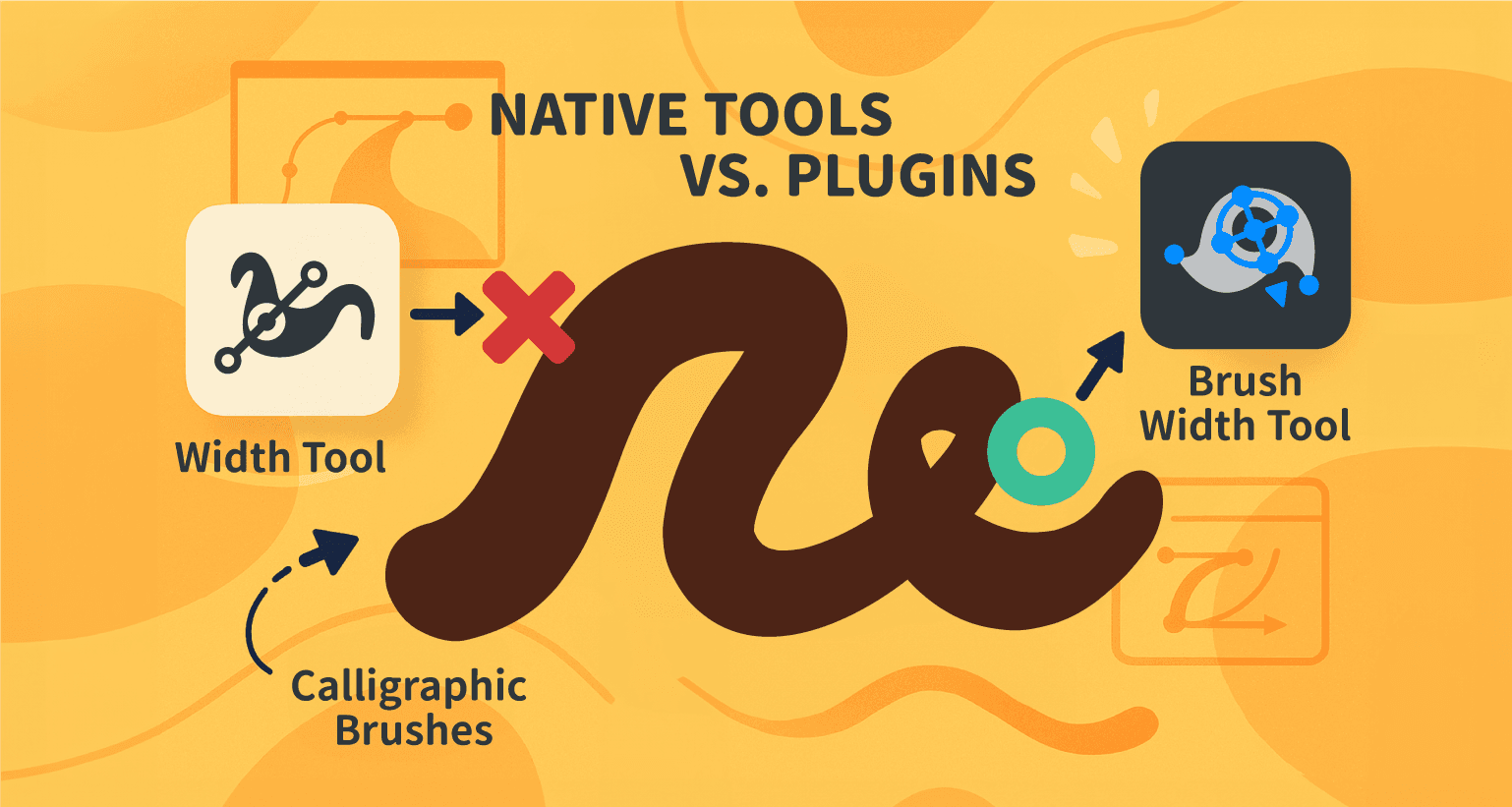
如果畫面中有多個筆刷物件,且透過 IllustKit 筆刷寬度工具調整過不同的粗細變化,可以在繪製過程中快速切換筆刷樣式:
使用增強鉛筆工具繪製路徑。
按住 Ctrl/Command 暫時切換為選取工具。
點選想作為參考的筆刷物件。(增強鉛筆工具會自動吸取該物件的動態筆刷屬性。)
放開 Ctrl/Command,繼續使用增強鉛筆工具繪製。
透過這種方式,可以在繪製過程中快速吸取並套用不同的筆刷動態,使筆觸切換更直覺。
增強鉛筆工具對設計師的實質幫助
減少重複調整:在製作系列插畫或統一風格的文字時,可以減少重複繪製或重新調整筆刷動態的時間。
維持筆觸一致:所有筆畫都能套用相同的筆刷動態,讓整體風格更一致。
快速切換筆觸:在繪製過程中可以吸取並套用不同筆刷樣式,方便嘗試不同的線條效果。
簡化繪製流程:減少手動設定筆刷參數,能夠更專注在線條與構圖上。